Domain gvim.de kaufen?
Wir ziehen mit dem Projekt
gvim.de um.
Sind Sie am Kauf der Domain
gvim.de interessiert?
domain@kv-gmbh.de · 0541-91531010
Domain gvim.de kaufen?
Wie kann ich Desktop 1 auf Monitor 1 und Desktop 2 auf Monitor 2 anzeigen lassen?
Um Desktop 1 auf Monitor 1 und Desktop 2 auf Monitor 2 anzuzeigen, müssen Sie die Anzeigeeinstellungen Ihres Computers anpassen. Gehen Sie dazu zu den Systemeinstellungen oder klicken Sie mit der rechten Maustaste auf den Desktop und wählen Sie "Bildschirmauflösung" oder "Anzeigeeinstellungen". Dort können Sie die Monitore auswählen und die gewünschte Anordnung festlegen. **
Was ist der Beruf des Tera Equip?
Der Beruf des Tera Equip bezieht sich auf das Ausrüsten von Charakteren im Videospiel Tera. Ein Tera Equip ist dafür verantwortlich, die besten Ausrüstungsgegenstände für die Charaktere zu finden und sie entsprechend zu verbessern, um ihre Leistung im Spiel zu optimieren. Dieser Beruf erfordert Kenntnisse über das Spiel, die verschiedenen Ausrüstungsoptionen und die Fähigkeit, die Bedürfnisse der Spieler zu verstehen. **
Ähnliche Suchbegriffe für Equip-650881-Desktop-Monitor-Ständer-mit
Top-Angebote
Produkte zum Begriff Equip-650881-Desktop-Monitor-Ständer-mit:
-
Taulli, Tom: Programmieren mit KIProgrammieren mit KI , KI-Tools für alle Phasen der Codeerstellung nutzen , Luft- & Hydraulikfederung > Sportfederung , Erscheinungsjahr: 20241031, Produktform: Kartoniert, Titel der Reihe: Animals##, Autoren: Taulli, Tom, Übersetzung: Demmig, Thomas, Seitenzahl/Blattzahl: 248, Keyword: AI; Amazon CodeWhisperer; ChatGPT; Cursor; Debugging; Gemini; GenAI; GitHub Copilot; KI-Assizenz; KI-gestützt; Künstliche Intelligenz; LLM; Large Language Models; Low Code; No Code; OpenAI; Prompt Engineering; Prompts; Tabnine; Testen; generative KI; reguläre Ausdrücke, Fachschema: Intelligenz / Künstliche Intelligenz~KI~Künstliche Intelligenz - AI~Übersetzung~Computerlinguistik~Sprachwissenschaft / Computerlinguistik, Warengruppe: HC/Informatik, UNSPSC: 49019900, Warenverzeichnis für die Außenhandelsstatistik: 49019900, Länge: 240, Breite: 165, Höhe: 18, Gewicht: 500, Produktform: Klappenbroschur, Genre: Mathematik/Naturwissenschaften/Technik/Medizin,36,90 €*Versand: 0,00 €Sichere Weiterleitung zum Anbieter
-
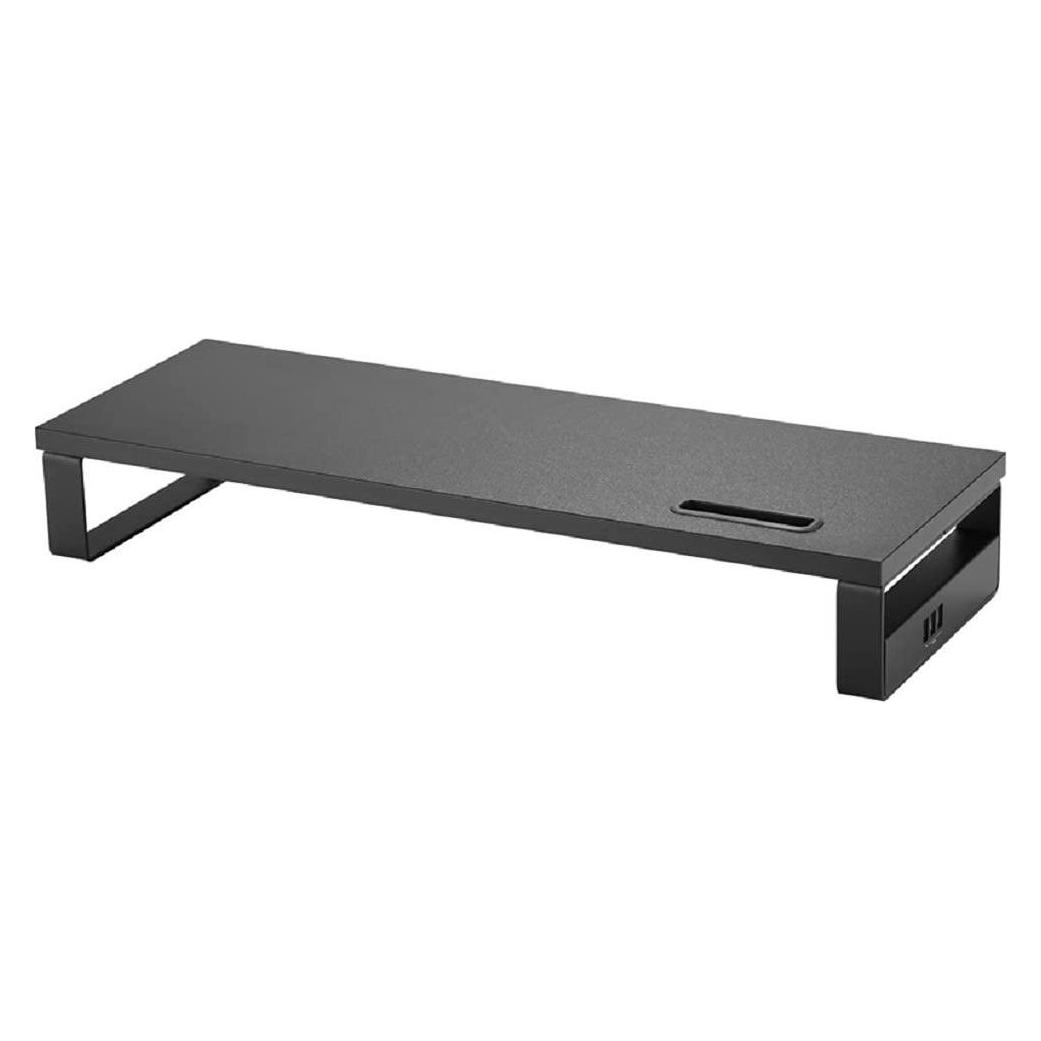
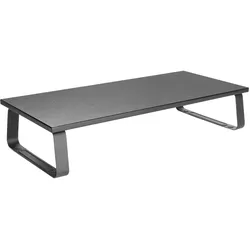
Equip LCD-/Monitor-Halter Desktop (wird noch angepasst)"Der Tischmonitorständer 650880 von equip® wurde entworfen, damit Sie sich von einem chaotischen Arbeitsbereich verabschieden können. Anstatt Ihren Monitor direkt auf den Schreibtisch zu stellen, hebt dieser hochwertige Ständer ihn in eine ergonomisch korrekte Augenposition und bietet gleichzeitig zusätzlichen Arbeitsplatz und mehr Stauraum für weniger Unordnung. Reduzieren Sie die Belastung von Augen und Nacken und arbeiten Sie effizienter in einer besser organisierten Umgebung. " Design GehäusematerialStahl ProduktfarbeSchwarz Gewicht und Abmessungen Breite260 mm Tiefe600 mm Höhe120 mm Gewicht1,6 kg Lieferumfang Schrauben enthaltenJa Logistikdaten UrsprungslandChina Warentarifnummer (HS)85299097 Montage Höchstgewichtskapazität20 kg Anzahl der Display unterstützt1 Für TV geeignetJa BefestigungstypTisch/Bank Sonstige Funktionen ZertifizierungCE Verpackungsdaten Verpackungsbreite285 mm Verpackungstiefe635 mm Verpackungshöhe50 mm Paketgewicht2,03 kg VerpackungsartBox18,55 €*Versand: 5,95 €Sichere Weiterleitung zum Anbieter

-
Wie kann ich meinen Desktop an den Monitor anpassen, wenn er zu klein ist?
Um Ihren Desktop an den Monitor anzupassen, wenn er zu klein ist, können Sie die Bildschirmauflösung ändern. Gehen Sie dazu zu den Display-Einstellungen Ihres Computers und wählen Sie eine höhere Auflösung aus, die besser zu Ihrem Monitor passt. Sie können auch die Anzeigeeinstellungen anpassen, um die Größe von Symbolen, Text und anderen Elementen auf dem Desktop zu vergrößern. **
-
Warum verschwinden meine Desktop-Icons auf dem zweiten Monitor?
Es gibt mehrere mögliche Gründe dafür, dass Desktop-Icons auf dem zweiten Monitor verschwinden könnten. Einer der häufigsten Gründe ist, dass die Anzeige-Einstellungen falsch konfiguriert sind und der zweite Monitor als erweiterter Desktop eingestellt ist, anstatt als Spiegelung des Hauptmonitors. Eine andere Möglichkeit ist, dass ein Problem mit der Grafikkarte oder den Treibern vorliegt, das dazu führt, dass die Icons nicht korrekt angezeigt werden. Es kann auch sein, dass ein Programm oder eine Einstellung auf dem Computer die Icons versteckt oder ausblendet. **
-
Wie kann man die Windows-Tastenkombinationen zur Individualisierung des Desktop-Wechsels anpassen?
Um die Windows-Tastenkombinationen zur Individualisierung des Desktop-Wechsels anzupassen, öffnen Sie die Einstellungen und gehen Sie zu "System". Wählen Sie dann "Multitasking" aus und scrollen Sie nach unten zur Option "Tastenkombinationen". Hier können Sie die Tastenkombinationen für das Wechseln zwischen den Desktops anpassen, indem Sie auf die entsprechenden Dropdown-Menüs klicken und Ihre gewünschten Tasten auswählen. **
-
Wie kann ich einen Laptop mit einem Monitor verbinden und ihn als Desktop-Computer verwenden?
Um einen Laptop mit einem Monitor zu verbinden und ihn als Desktop-Computer zu verwenden, benötigst du ein HDMI- oder VGA-Kabel. Schließe das eine Ende des Kabels an den HDMI- oder VGA-Anschluss des Laptops und das andere Ende an den entsprechenden Anschluss des Monitors an. Stelle sicher, dass der Monitor eingeschaltet ist und wähle die richtige Eingangsquelle aus. Dein Laptop sollte nun das Bild auf dem Monitor anzeigen und du kannst ihn wie einen Desktop-Computer verwenden. **
Was ist mit dem Monitor am Fenster?
Es tut mir leid, aber ich kann Ihre Frage nicht beantworten, da ich nicht weiß, worauf Sie sich mit "Monitor am Fenster" beziehen. Bitte geben Sie weitere Informationen, damit ich Ihnen helfen kann. **
Warum ist plötzlich mein Desktop voll mit DLL-Dateien?
Es gibt verschiedene mögliche Gründe dafür, warum plötzlich DLL-Dateien auf Ihrem Desktop angezeigt werden. Eine Möglichkeit ist, dass Sie versehentlich Dateien verschoben oder kopiert haben. Eine andere Möglichkeit ist, dass ein Programm oder eine Anwendung DLL-Dateien auf Ihrem Desktop ablegt, um sie für den Zugriff zu verwenden. Es ist auch möglich, dass Ihr Computer von Malware oder einem Virus infiziert ist, der DLL-Dateien auf Ihrem Desktop platziert. Es ist ratsam, Ihren Computer auf Viren zu überprüfen und verdächtige Dateien zu entfernen, um mögliche Probleme zu beheben. **
Top-Angebote
Produkte zum Begriff Equip-650881-Desktop-Monitor-Ständer-mit:
-
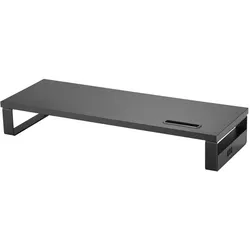
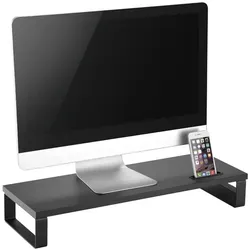
Equip 650881 Desktop-Monitor-Ständer mit USBDer Tischmonitorständer 650881 von equip® wurde entworfen, damit Sie sich von einem chaotischen Arbeitsbereich verabschieden können. Anstatt Ihren Monitor direkt auf den Schreibtisch zu stellen, hebt dieser hochwertige Ständer ihn in eine ergonomisch korrekte Augenposition und bietet gleichzeitig zusätzlichen Arbeitsplatz und mehr Stauraum für weniger Unordnung. Reduzieren Sie die Belastung von Augen und Nacken und arbeiten Sie effizienter in einer besser organisierten Umgebung. und verfügt über 3 USB 2.0-Anschlüsse, mit denen Sie verwendet werden können. Anschlüsse und Schnittstellen Integrierter USB-HubJa USB-Hub-Version2.0 Design ProduktfarbeSchwarz Ergonomie FüßeJa FußfarbeSchwarz Gewicht und Abmessungen Breite600 mm Tiefe210 mm Höhe97 mm Gewicht2,67 kg Logistikdaten UrsprungslandChina Warentarifnummer (HS)85299097 Montage Höchstgewichtskapazität15 kg Anzahl der Display unterstützt1 MontageFreistehend BefestigungstypTisch/Bank Verpackungsdaten Menge pro Packung1 Stück(e) Verpack...34,29 €*Versand: 5,95 €Sichere Weiterleitung zum Anbieter
-
equip Ergo 650881, Monitor Erhöhung, SchwarzDer equip Ergo 650881 wurde entwickelt, damit Sie sich mit diesem Desktop-Monitorständer von einem unordentlichen Arbeitsplatz verabschieden können. Anstatt Ihren Monitor direkt auf dem Schreibtisch aufzustellen, bringt ihn dieser hochwertige Ständer in eine ergonomisch korrekte Augenposition und bietet gleichzeitig zusätzlichen Arbeitsbereich und mehr Stauraum für weniger Unordnung auf dem Schreibtisch. Reduzieren Sie die Belastung von Augen und Nacken und arbeiten Sie gleichzeitig intelligenter in einer besser organisierten Umgebung. Er verfügt über 3 USB 2.0-Anschlüsse zur Nutzung.35,74 €*Versand: 0,00 €Sichere Weiterleitung zum Anbieter
-
Taulli, Tom: Programmieren mit KIProgrammieren mit KI , KI-Tools für alle Phasen der Codeerstellung nutzen , Luft- & Hydraulikfederung > Sportfederung , Erscheinungsjahr: 20241031, Produktform: Kartoniert, Titel der Reihe: Animals##, Autoren: Taulli, Tom, Übersetzung: Demmig, Thomas, Seitenzahl/Blattzahl: 248, Keyword: AI; Amazon CodeWhisperer; ChatGPT; Cursor; Debugging; Gemini; GenAI; GitHub Copilot; KI-Assizenz; KI-gestützt; Künstliche Intelligenz; LLM; Large Language Models; Low Code; No Code; OpenAI; Prompt Engineering; Prompts; Tabnine; Testen; generative KI; reguläre Ausdrücke, Fachschema: Intelligenz / Künstliche Intelligenz~KI~Künstliche Intelligenz - AI~Übersetzung~Computerlinguistik~Sprachwissenschaft / Computerlinguistik, Warengruppe: HC/Informatik, UNSPSC: 49019900, Warenverzeichnis für die Außenhandelsstatistik: 49019900, Länge: 240, Breite: 165, Höhe: 18, Gewicht: 500, Produktform: Klappenbroschur, Genre: Mathematik/Naturwissenschaften/Technik/Medizin,36,90 €*Versand: 0,00 €Sichere Weiterleitung zum Anbieter
-
Wie kann ich Desktop 1 auf Monitor 1 und Desktop 2 auf Monitor 2 anzeigen lassen?
Um Desktop 1 auf Monitor 1 und Desktop 2 auf Monitor 2 anzuzeigen, müssen Sie die Anzeigeeinstellungen Ihres Computers anpassen. Gehen Sie dazu zu den Systemeinstellungen oder klicken Sie mit der rechten Maustaste auf den Desktop und wählen Sie "Bildschirmauflösung" oder "Anzeigeeinstellungen". Dort können Sie die Monitore auswählen und die gewünschte Anordnung festlegen. **
-
Was ist der Beruf des Tera Equip?
Der Beruf des Tera Equip bezieht sich auf das Ausrüsten von Charakteren im Videospiel Tera. Ein Tera Equip ist dafür verantwortlich, die besten Ausrüstungsgegenstände für die Charaktere zu finden und sie entsprechend zu verbessern, um ihre Leistung im Spiel zu optimieren. Dieser Beruf erfordert Kenntnisse über das Spiel, die verschiedenen Ausrüstungsoptionen und die Fähigkeit, die Bedürfnisse der Spieler zu verstehen. **
-
Wie kann ich meinen Desktop an den Monitor anpassen, wenn er zu klein ist?
Um Ihren Desktop an den Monitor anzupassen, wenn er zu klein ist, können Sie die Bildschirmauflösung ändern. Gehen Sie dazu zu den Display-Einstellungen Ihres Computers und wählen Sie eine höhere Auflösung aus, die besser zu Ihrem Monitor passt. Sie können auch die Anzeigeeinstellungen anpassen, um die Größe von Symbolen, Text und anderen Elementen auf dem Desktop zu vergrößern. **
-
Warum verschwinden meine Desktop-Icons auf dem zweiten Monitor?
Es gibt mehrere mögliche Gründe dafür, dass Desktop-Icons auf dem zweiten Monitor verschwinden könnten. Einer der häufigsten Gründe ist, dass die Anzeige-Einstellungen falsch konfiguriert sind und der zweite Monitor als erweiterter Desktop eingestellt ist, anstatt als Spiegelung des Hauptmonitors. Eine andere Möglichkeit ist, dass ein Problem mit der Grafikkarte oder den Treibern vorliegt, das dazu führt, dass die Icons nicht korrekt angezeigt werden. Es kann auch sein, dass ein Programm oder eine Einstellung auf dem Computer die Icons versteckt oder ausblendet. **
Ähnliche Suchbegriffe für Equip-650881-Desktop-Monitor-Ständer-mit
-
Equip LCD-/Monitor-Halter Desktop (wird noch angepasst)"Der Tischmonitorständer 650880 von equip® wurde entworfen, damit Sie sich von einem chaotischen Arbeitsbereich verabschieden können. Anstatt Ihren Monitor direkt auf den Schreibtisch zu stellen, hebt dieser hochwertige Ständer ihn in eine ergonomisch korrekte Augenposition und bietet gleichzeitig zusätzlichen Arbeitsplatz und mehr Stauraum für weniger Unordnung. Reduzieren Sie die Belastung von Augen und Nacken und arbeiten Sie effizienter in einer besser organisierten Umgebung. " Design GehäusematerialStahl ProduktfarbeSchwarz Gewicht und Abmessungen Breite260 mm Tiefe600 mm Höhe120 mm Gewicht1,6 kg Lieferumfang Schrauben enthaltenJa Logistikdaten UrsprungslandChina Warentarifnummer (HS)85299097 Montage Höchstgewichtskapazität20 kg Anzahl der Display unterstützt1 Für TV geeignetJa BefestigungstypTisch/Bank Sonstige Funktionen ZertifizierungCE Verpackungsdaten Verpackungsbreite285 mm Verpackungstiefe635 mm Verpackungshöhe50 mm Paketgewicht2,03 kg VerpackungsartBox18,55 €*Versand: 5,95 €Sichere Weiterleitung zum Anbieter
-
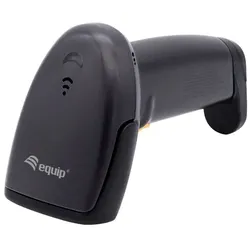
Equip USB 1D-Barcodescanner, mit StänderDer Equip USB 1D-Barcodescanner mit Ständer ist ein praktisches und effizientes Werkzeug zur Erfassung und Verwaltung von Barcodinformationen. Dieses Gerät ist für eine Vielzahl von Anwendungen konzipiert, darunter Einzelhandel, Bestandsverwaltung und Point-of-Sale-Systeme. Mit dem mitgelieferten Ständer kann er freihändig verwendet werden, wodurch die Benutzerermüdung reduziert und die Produktivität gesteigert wird. Die USB-Konnektivität gewährleistet eine einfache Integration in Ihren Computer oder Ihr POS-System, was es zu einer Plug-and-Play-Lösung macht. Dieser 1D-Barcodescanner ist in der Lage, herkömmliche eindimensionale Barcodes schnell und präzise zu lesen, was die Datenerfassung vereinfacht und Fehler reduziert. Der Ständer ermöglicht bequemes Scannen im Präsentationsstil und ist ideal für belebte Kassenbereiche oder Lagerhäuser, in denen mehrere Scans erforderlich sind. Dieser Scanner ist eine kostengünstige Lösung für Unternehmen, die ihre Abläufe optimieren, die Bestan...27,65 €*Versand: 5,95 €Sichere Weiterleitung zum Anbieter
-
Wie kann man die Windows-Tastenkombinationen zur Individualisierung des Desktop-Wechsels anpassen?
Um die Windows-Tastenkombinationen zur Individualisierung des Desktop-Wechsels anzupassen, öffnen Sie die Einstellungen und gehen Sie zu "System". Wählen Sie dann "Multitasking" aus und scrollen Sie nach unten zur Option "Tastenkombinationen". Hier können Sie die Tastenkombinationen für das Wechseln zwischen den Desktops anpassen, indem Sie auf die entsprechenden Dropdown-Menüs klicken und Ihre gewünschten Tasten auswählen. **
-
Wie kann ich einen Laptop mit einem Monitor verbinden und ihn als Desktop-Computer verwenden?
Um einen Laptop mit einem Monitor zu verbinden und ihn als Desktop-Computer zu verwenden, benötigst du ein HDMI- oder VGA-Kabel. Schließe das eine Ende des Kabels an den HDMI- oder VGA-Anschluss des Laptops und das andere Ende an den entsprechenden Anschluss des Monitors an. Stelle sicher, dass der Monitor eingeschaltet ist und wähle die richtige Eingangsquelle aus. Dein Laptop sollte nun das Bild auf dem Monitor anzeigen und du kannst ihn wie einen Desktop-Computer verwenden. **
-
Was ist mit dem Monitor am Fenster?
Es tut mir leid, aber ich kann Ihre Frage nicht beantworten, da ich nicht weiß, worauf Sie sich mit "Monitor am Fenster" beziehen. Bitte geben Sie weitere Informationen, damit ich Ihnen helfen kann. **
-
Warum ist plötzlich mein Desktop voll mit DLL-Dateien?
Es gibt verschiedene mögliche Gründe dafür, warum plötzlich DLL-Dateien auf Ihrem Desktop angezeigt werden. Eine Möglichkeit ist, dass Sie versehentlich Dateien verschoben oder kopiert haben. Eine andere Möglichkeit ist, dass ein Programm oder eine Anwendung DLL-Dateien auf Ihrem Desktop ablegt, um sie für den Zugriff zu verwenden. Es ist auch möglich, dass Ihr Computer von Malware oder einem Virus infiziert ist, der DLL-Dateien auf Ihrem Desktop platziert. Es ist ratsam, Ihren Computer auf Viren zu überprüfen und verdächtige Dateien zu entfernen, um mögliche Probleme zu beheben. **
* Alle Preise verstehen sich inklusive der gesetzlichen Mehrwertsteuer und ggf. zuzüglich Versandkosten. Die Angebotsinformationen basieren auf den Angaben des jeweiligen Shops und werden über automatisierte Prozesse aktualisiert. Eine Aktualisierung in Echtzeit findet nicht statt, so dass es im Einzelfall zu Abweichungen kommen kann. ** Hinweis: Teile dieses Inhalts wurden von KI erstellt.