Domain gvim.de kaufen?
Wir ziehen mit dem Projekt
gvim.de um.
Sind Sie am Kauf der Domain
gvim.de interessiert?
domain@kv-gmbh.de · 0541-91531010
Domain gvim.de kaufen?
Wie kann man die Tastenkombinationen (Shortcuts) im Betriebssystem Windows 11 ändern?
Um die Tastenkombinationen (Shortcuts) im Betriebssystem Windows 11 zu ändern, öffnen Sie die Einstellungen und gehen Sie zu "System". Klicken Sie dann auf "Tastatur" und wählen Sie "Erweiterte Tastatureinstellungen". Dort können Sie die Tastenkombinationen nach Ihren Wünschen anpassen. **
Was sind die Probleme mit Tastenkombinationen und Windows 11 bei Lenovo Laptops?
Es gibt Berichte über Probleme mit Tastenkombinationen auf Lenovo-Laptops unter Windows 11. Einige Benutzer haben Schwierigkeiten, bestimmte Tastenkombinationen auszuführen, die zuvor unter Windows 10 funktionierten. Dies kann zu Unannehmlichkeiten führen, insbesondere für Benutzer, die häufig Tastenkombinationen verwenden, um bestimmte Aktionen auszuführen. Es wird empfohlen, die neuesten Treiber und Updates von Lenovo zu installieren, um mögliche Probleme zu beheben. **


Ähnliche Suchbegriffe für Tastenkombinationen-für-Windows-11
Top-Angebote
Produkte zum Begriff Tastenkombinationen-für-Windows-11:
-
Baumeister, Inge: Windows 11 für SeniorenWindows 11 für Senioren , Texte schreiben, Dateien Speichern, Im Internet surfen, E-Mails versenden, Fotos verwalten Schritt für Schritt erklärt, leicht nachvolziehbar, mit viele Bildern und Beispielen Lernen Sie von Anfang an den sicheren Umgang mit Ihrem PC, Laptop oder Tablet! Mit diesem Handbuch gelingt nicht nur Senioren, sondern allen Computerneulingen der mühelose Einstieg in Windows 11 , auch ganz ohne Vorkenntnisse. Anhand leicht nachvollziehbarer Schritt-für-Schritt-Anleitungen sowie mit vielen Beispielen und Bildern erklären die beiden erfahrenen Autorinnen alle notwendigen Techniken, Funktionen und noch vieles mehr. Schon nach kurzer Zeit schreiben und speichern Sie z. B. Briefe, tauschen E-Mails aus, verwalten und bearbeiten Ihre Fotos und surfen im Internet. Legen Sie das Buch mit seinem praktischen Querformat zum Üben vor Ihre Tastatur und freuen Sie sich über schnelle Lernerfolge ! Aus dem Inhalt: Einstellungen und erster Start von Windows 11 Die verschiedenen Apps öffnen und beenden Einen Brief gestalten und drucken Dateien speichern und Ordnung halten Im Internet surfen und E-Mails versenden Fotos betrachten, bearbeiten und verwalten Dem KI-Assistenten Copilot gezielt Fragen stellen Bildschirmanzeige individuell anpassen & vergrößern Glossar mit ausführlichen Begriffserklärungen , Radlager > Sportfederung , Auflage: 2026, Erscheinungsjahr: 20220510, Produktform: Kartoniert, Autoren: Baumeister, Inge~Schmid, Anja, Edition: REV, Auflage: 2026, Auflage/Ausgabe: 2026, Seitenzahl/Blattzahl: 424, Keyword: Grundlagen; Anleitung; Bilder; Hilfe; Tablet; Bedienung; Laptop; Übersicht; Einstieg; lernen; Umstieg; Beispiel; Kurs; Tipps; Computer, Fachschema: Betriebssystem (EDV) / Windows~MS-Windows~Windows, Thema: Optimieren, Altersempfehlung / Lesealter: 18, ab Alter: 50, bis Alter: 99, Warengruppe: TB/Betriebssysteme/Benutzeroberflächen, Fachkategorie: Microsoft Windows, Thema: Verstehen, Text Sprache: ger, UNSPSC: 49019900, Warenverzeichnis für die Außenhandelsstatistik: 49019900, Verlag: BILDNER Verlag, Verlag: BILDNER Verlag, Verlag: BILDNER Verlag, Produktverfügbarkeit: 02, Länge: 238, Breite: 168, Höhe: 27, Gewicht: 796, Produktform: Kartoniert, Genre: Mathematik/Naturwissenschaften/Technik/Medizin, Genre: Mathematik/Naturwissenschaften/Technik/Medizin, Herkunftsland: DEUTSCHLAND (DE), Katalog: deutschsprachige Titel, Katalog: Gesamtkatalog, Katalog: Kennzeichnung von Titeln mit einer Relevanz > 30, Katalog: Lagerartikel, Book on Demand, ausgew. Medienartikel, Relevanz: 0080, Tendenz: -1, Unterkatalog: AK, Unterkatalog: Bücher, Unterkatalog: Lagerartikel, Unterkatalog: Taschenbuch, WolkenId: 275849819,90 €*Versand: 0,00 €Sichere Weiterleitung zum Anbieter
-
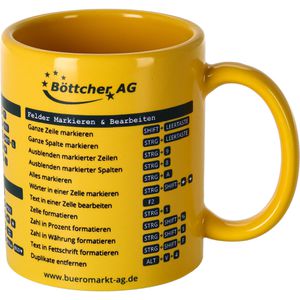
Böttcher-AG Kaffeebecher Premium, 300 ml, Keramik, gelb, mit Tastenkombinationen für Excel GrundbefehleGelber Kaffeebecher mit 300ml Fassungsvermögen - stilvoll und perfekt für Kaffee Mit Aufdruck von Tastenkombinationen für Excel Grundbefehle - cleverer Spickzettel für den Schreibtisch Ergonomisch geformt und angenehm ausbalanciert liegt besonders komfortabel in der Hand Spülmaschinen- und mikrowellengeeignet Merkmale: Material: Keramik Ausführung: mit Henkel, mit Motiv Farbe: gelb weitere Produktinformationen: Fassungsvermögen: 300 ml Eigenschaften: mikrowellengeeignet, spülmaschinengeeignet Maße: (HxØ) ca. 9,5 x 8 cm5,49 €*Versand: 8,91 €Sichere Weiterleitung zum Anbieter
-
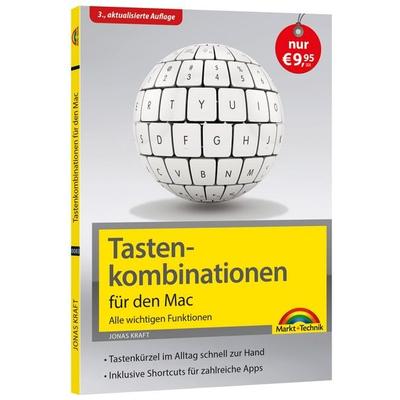
Tastenkombinationen für den Mac - macOS Ventura- Alle wichtigen Tastenkürzel Funktionen - für alle macOS Versionen geeignet, Gebundene Ausgabe vonTastenkombinationen Für Den Mac - Macos Ventura- Alle Wichtigen Tastenkürzel Funktionen - Für Alle Macos Versionen Geeignet, Gebundene Ausgabe Von Jonas Kraft, Markt + Technik Verlag, 978-3-95982-289-3, Seitenanzahl: 1206,95 €*Versand: 0,00 €Sichere Weiterleitung zum Anbieter


-
Warum funktionieren Tastenkombinationen mit Windows nicht?
Es gibt verschiedene Gründe, warum Tastenkombinationen möglicherweise nicht funktionieren. Einer der häufigsten Gründe ist, dass eine andere Anwendung bereits die gleiche Tastenkombination verwendet. In solchen Fällen kann es erforderlich sein, die Tastenkombination in den Einstellungen der Anwendung anzupassen. Ein weiterer möglicher Grund ist, dass die Tastatur möglicherweise nicht ordnungsgemäß funktioniert oder dass die Treiber nicht auf dem neuesten Stand sind. In solchen Fällen kann es hilfreich sein, die Tastatur zu überprüfen oder die Treiber zu aktualisieren. **
-
Wie kann man die Windows-Tastenkombinationen zur Individualisierung des Desktop-Wechsels anpassen?
Um die Windows-Tastenkombinationen zur Individualisierung des Desktop-Wechsels anzupassen, öffnen Sie die Einstellungen und gehen Sie zu "System". Wählen Sie dann "Multitasking" aus und scrollen Sie nach unten zur Option "Tastenkombinationen". Hier können Sie die Tastenkombinationen für das Wechseln zwischen den Desktops anpassen, indem Sie auf die entsprechenden Dropdown-Menüs klicken und Ihre gewünschten Tasten auswählen. **
-
Welche anderen wichtigen Windows-Tastenkombinationen gibt es noch?
Es gibt viele weitere wichtige Tastenkombinationen in Windows. Einige Beispiele sind: - Strg + C: Kopieren - Strg + V: Einfügen - Strg + X: Ausschneiden - Strg + Z: Rückgängig machen - Strg + Shift + Esc: Öffnet den Task-Manager - Alt + Tab: Wechseln zwischen geöffneten Programmen - Windows-Taste + D: Desktop anzeigen - Windows-Taste + E: Öffnet den Windows Explorer - Windows-Taste + L: Sperrt den Bildschirm - Windows-Taste + P: Öffnet die Projektionsoptionen für mehrere Bildschirme. **
-
Wie kann man die Tastenkombinationen in Windows deaktivieren?
Um die Tastenkombinationen in Windows zu deaktivieren, können Sie die Einstellungen für die Tastatur ändern. Gehen Sie dazu zu den Windows-Einstellungen, wählen Sie "Geräte" und dann "Tastatur". Dort können Sie die Option "Tastenkombinationen" deaktivieren oder individuelle Tastenkombinationen anpassen. **

Wie setze ich die Tastenkombinationen in Windows zurück?
Um die Tastenkombinationen in Windows zurückzusetzen, öffnen Sie die Systemsteuerung und klicken Sie auf "Tastatur". Wählen Sie dann die Registerkarte "Tastenkombinationen" aus und klicken Sie auf "Standardwerte wiederherstellen". Dadurch werden alle benutzerdefinierten Tastenkombinationen gelöscht und die Standardeinstellungen wiederhergestellt. **
Warum funktionieren plötzlich alle Windows-Tastenkombinationen nicht mehr?
Es gibt mehrere mögliche Gründe, warum Windows-Tastenkombinationen plötzlich nicht mehr funktionieren könnten. Es könnte sein, dass eine andere Anwendung die Tastenkombinationen blockiert oder dass die Tastaturtreiber nicht korrekt installiert sind. Es ist auch möglich, dass die Tastatur selbst defekt ist. Um das Problem zu beheben, können Sie versuchen, den Computer neu zu starten, die Tastaturtreiber zu aktualisieren oder eine andere Tastatur auszuprobieren. **
Top-Angebote
Produkte zum Begriff Tastenkombinationen-für-Windows-11:
-
Windows 11 – Tastenkombinationen für schnelles Arbeiten, Taschenbuch von Inge Baumeister, Bildner Verlag, 978-3-8328-0613-2Windows 11 – Tastenkombinationen Für Schnelles Arbeiten, Taschenbuch Von Inge Baumeister, Bildner Verlag, 978-3-8328-0613-2, Seitenanzahl: 65,90 €*Versand: 0,00 €Sichere Weiterleitung zum Anbieter
-
Tastenkombinationen für Windows 11, 10, 8.1, 7 & Microsoft 365, Office 2024 - 2010 - Alle wichtigen Funktionen, Taschenbuch von Philip Kiefer, Markt +Tastenkombinationen Für Windows 11, 10, 8.1, 7 & Microsoft 365, Office 2024 - 2010 - Alle Wichtigen Funktionen, Taschenbuch Von Philip Kiefer, Markt + Technik Verlag, Seitenanzahl: 1209,95 €*Versand: 0,00 €Sichere Weiterleitung zum Anbieter
-
Baumeister, Inge: Windows 11 für SeniorenWindows 11 für Senioren , Texte schreiben, Dateien Speichern, Im Internet surfen, E-Mails versenden, Fotos verwalten Schritt für Schritt erklärt, leicht nachvolziehbar, mit viele Bildern und Beispielen Lernen Sie von Anfang an den sicheren Umgang mit Ihrem PC, Laptop oder Tablet! Mit diesem Handbuch gelingt nicht nur Senioren, sondern allen Computerneulingen der mühelose Einstieg in Windows 11 , auch ganz ohne Vorkenntnisse. Anhand leicht nachvollziehbarer Schritt-für-Schritt-Anleitungen sowie mit vielen Beispielen und Bildern erklären die beiden erfahrenen Autorinnen alle notwendigen Techniken, Funktionen und noch vieles mehr. Schon nach kurzer Zeit schreiben und speichern Sie z. B. Briefe, tauschen E-Mails aus, verwalten und bearbeiten Ihre Fotos und surfen im Internet. Legen Sie das Buch mit seinem praktischen Querformat zum Üben vor Ihre Tastatur und freuen Sie sich über schnelle Lernerfolge ! Aus dem Inhalt: Einstellungen und erster Start von Windows 11 Die verschiedenen Apps öffnen und beenden Einen Brief gestalten und drucken Dateien speichern und Ordnung halten Im Internet surfen und E-Mails versenden Fotos betrachten, bearbeiten und verwalten Dem KI-Assistenten Copilot gezielt Fragen stellen Bildschirmanzeige individuell anpassen & vergrößern Glossar mit ausführlichen Begriffserklärungen , Radlager > Sportfederung , Auflage: 2026, Erscheinungsjahr: 20220510, Produktform: Kartoniert, Autoren: Baumeister, Inge~Schmid, Anja, Edition: REV, Auflage: 2026, Auflage/Ausgabe: 2026, Seitenzahl/Blattzahl: 424, Keyword: Grundlagen; Anleitung; Bilder; Hilfe; Tablet; Bedienung; Laptop; Übersicht; Einstieg; lernen; Umstieg; Beispiel; Kurs; Tipps; Computer, Fachschema: Betriebssystem (EDV) / Windows~MS-Windows~Windows, Thema: Optimieren, Altersempfehlung / Lesealter: 18, ab Alter: 50, bis Alter: 99, Warengruppe: TB/Betriebssysteme/Benutzeroberflächen, Fachkategorie: Microsoft Windows, Thema: Verstehen, Text Sprache: ger, UNSPSC: 49019900, Warenverzeichnis für die Außenhandelsstatistik: 49019900, Verlag: BILDNER Verlag, Verlag: BILDNER Verlag, Verlag: BILDNER Verlag, Produktverfügbarkeit: 02, Länge: 238, Breite: 168, Höhe: 27, Gewicht: 796, Produktform: Kartoniert, Genre: Mathematik/Naturwissenschaften/Technik/Medizin, Genre: Mathematik/Naturwissenschaften/Technik/Medizin, Herkunftsland: DEUTSCHLAND (DE), Katalog: deutschsprachige Titel, Katalog: Gesamtkatalog, Katalog: Kennzeichnung von Titeln mit einer Relevanz > 30, Katalog: Lagerartikel, Book on Demand, ausgew. Medienartikel, Relevanz: 0080, Tendenz: -1, Unterkatalog: AK, Unterkatalog: Bücher, Unterkatalog: Lagerartikel, Unterkatalog: Taschenbuch, WolkenId: 275849819,90 €*Versand: 0,00 €Sichere Weiterleitung zum Anbieter
-
Böttcher-AG Kaffeebecher Premium, 300 ml, Keramik, gelb, mit Tastenkombinationen für Excel GrundbefehleGelber Kaffeebecher mit 300ml Fassungsvermögen - stilvoll und perfekt für Kaffee Mit Aufdruck von Tastenkombinationen für Excel Grundbefehle - cleverer Spickzettel für den Schreibtisch Ergonomisch geformt und angenehm ausbalanciert liegt besonders komfortabel in der Hand Spülmaschinen- und mikrowellengeeignet Merkmale: Material: Keramik Ausführung: mit Henkel, mit Motiv Farbe: gelb weitere Produktinformationen: Fassungsvermögen: 300 ml Eigenschaften: mikrowellengeeignet, spülmaschinengeeignet Maße: (HxØ) ca. 9,5 x 8 cm5,49 €*Versand: 8,91 €Sichere Weiterleitung zum Anbieter
-
Wie kann man die Tastenkombinationen (Shortcuts) im Betriebssystem Windows 11 ändern?
Um die Tastenkombinationen (Shortcuts) im Betriebssystem Windows 11 zu ändern, öffnen Sie die Einstellungen und gehen Sie zu "System". Klicken Sie dann auf "Tastatur" und wählen Sie "Erweiterte Tastatureinstellungen". Dort können Sie die Tastenkombinationen nach Ihren Wünschen anpassen. **
-
Was sind die Probleme mit Tastenkombinationen und Windows 11 bei Lenovo Laptops?
Es gibt Berichte über Probleme mit Tastenkombinationen auf Lenovo-Laptops unter Windows 11. Einige Benutzer haben Schwierigkeiten, bestimmte Tastenkombinationen auszuführen, die zuvor unter Windows 10 funktionierten. Dies kann zu Unannehmlichkeiten führen, insbesondere für Benutzer, die häufig Tastenkombinationen verwenden, um bestimmte Aktionen auszuführen. Es wird empfohlen, die neuesten Treiber und Updates von Lenovo zu installieren, um mögliche Probleme zu beheben. **
-
Warum funktionieren Tastenkombinationen mit Windows nicht?
Es gibt verschiedene Gründe, warum Tastenkombinationen möglicherweise nicht funktionieren. Einer der häufigsten Gründe ist, dass eine andere Anwendung bereits die gleiche Tastenkombination verwendet. In solchen Fällen kann es erforderlich sein, die Tastenkombination in den Einstellungen der Anwendung anzupassen. Ein weiterer möglicher Grund ist, dass die Tastatur möglicherweise nicht ordnungsgemäß funktioniert oder dass die Treiber nicht auf dem neuesten Stand sind. In solchen Fällen kann es hilfreich sein, die Tastatur zu überprüfen oder die Treiber zu aktualisieren. **
-
Wie kann man die Windows-Tastenkombinationen zur Individualisierung des Desktop-Wechsels anpassen?
Um die Windows-Tastenkombinationen zur Individualisierung des Desktop-Wechsels anzupassen, öffnen Sie die Einstellungen und gehen Sie zu "System". Wählen Sie dann "Multitasking" aus und scrollen Sie nach unten zur Option "Tastenkombinationen". Hier können Sie die Tastenkombinationen für das Wechseln zwischen den Desktops anpassen, indem Sie auf die entsprechenden Dropdown-Menüs klicken und Ihre gewünschten Tasten auswählen. **
Ähnliche Suchbegriffe für Tastenkombinationen-für-Windows-11
-
Tastenkombinationen für den Mac - macOS Ventura- Alle wichtigen Tastenkürzel Funktionen - für alle macOS Versionen geeignet, Gebundene Ausgabe vonTastenkombinationen Für Den Mac - Macos Ventura- Alle Wichtigen Tastenkürzel Funktionen - Für Alle Macos Versionen Geeignet, Gebundene Ausgabe Von Jonas Kraft, Markt + Technik Verlag, 978-3-95982-289-3, Seitenanzahl: 1206,95 €*Versand: 0,00 €Sichere Weiterleitung zum Anbieter
-
Microsoft Windows 11 Home für WindowsAusgewogenheit für Ihren Desktop Windows 11 verfügt über benutzerfreundliche Tools, mit denen Sie Ihren Bildschirmplatz optimieren und Ihre Produktivität maximieren können. Wenn Sie das mit einem Microsoft 365-Abonnement kombinieren, kann Sie nichts mehr aufhalten. Das Neuste in PC-Gaming-Leistung Spielen Sie die neuesten Spiele mit Grafiken, die mit der Realität konkurrieren. Spielen Sie mit Spielenden auf Konsole. Spielen Sie mit den Peripheriegeräten, die Sie lieben. Spielen Sie nach Ihren Vorstellungen – Windows 11 macht es möglich.60,90 €*Versand: 0,00 €Sichere Weiterleitung zum Anbieter
-
Tastenkombinationen für Windows 11, 10, 8.1, 7 & Microsoft 365, Office 2024 - 2010 - Alle wichtigen Funktionen, Taschenbuch von Philip Kiefer, Markt +Tastenkombinationen Für Windows 11, 10, 8.1, 7 & Microsoft 365, Office 2024 - 2010 - Alle Wichtigen Funktionen, Taschenbuch Von Philip Kiefer, Markt + Technik Verlag, 978-3-9881007-5-7, Seitenanzahl: 1209,95 €*Versand: 0,00 €Sichere Weiterleitung zum Anbieter
-
Welche anderen wichtigen Windows-Tastenkombinationen gibt es noch?
Es gibt viele weitere wichtige Tastenkombinationen in Windows. Einige Beispiele sind: - Strg + C: Kopieren - Strg + V: Einfügen - Strg + X: Ausschneiden - Strg + Z: Rückgängig machen - Strg + Shift + Esc: Öffnet den Task-Manager - Alt + Tab: Wechseln zwischen geöffneten Programmen - Windows-Taste + D: Desktop anzeigen - Windows-Taste + E: Öffnet den Windows Explorer - Windows-Taste + L: Sperrt den Bildschirm - Windows-Taste + P: Öffnet die Projektionsoptionen für mehrere Bildschirme. **
-
Wie kann man die Tastenkombinationen in Windows deaktivieren?
Um die Tastenkombinationen in Windows zu deaktivieren, können Sie die Einstellungen für die Tastatur ändern. Gehen Sie dazu zu den Windows-Einstellungen, wählen Sie "Geräte" und dann "Tastatur". Dort können Sie die Option "Tastenkombinationen" deaktivieren oder individuelle Tastenkombinationen anpassen. **
-
Wie setze ich die Tastenkombinationen in Windows zurück?
Um die Tastenkombinationen in Windows zurückzusetzen, öffnen Sie die Systemsteuerung und klicken Sie auf "Tastatur". Wählen Sie dann die Registerkarte "Tastenkombinationen" aus und klicken Sie auf "Standardwerte wiederherstellen". Dadurch werden alle benutzerdefinierten Tastenkombinationen gelöscht und die Standardeinstellungen wiederhergestellt. **
-
Warum funktionieren plötzlich alle Windows-Tastenkombinationen nicht mehr?
Es gibt mehrere mögliche Gründe, warum Windows-Tastenkombinationen plötzlich nicht mehr funktionieren könnten. Es könnte sein, dass eine andere Anwendung die Tastenkombinationen blockiert oder dass die Tastaturtreiber nicht korrekt installiert sind. Es ist auch möglich, dass die Tastatur selbst defekt ist. Um das Problem zu beheben, können Sie versuchen, den Computer neu zu starten, die Tastaturtreiber zu aktualisieren oder eine andere Tastatur auszuprobieren. **
* Alle Preise verstehen sich inklusive der gesetzlichen Mehrwertsteuer und ggf. zuzüglich Versandkosten. Die Angebotsinformationen basieren auf den Angaben des jeweiligen Shops und werden über automatisierte Prozesse aktualisiert. Eine Aktualisierung in Echtzeit findet nicht statt, so dass es im Einzelfall zu Abweichungen kommen kann. ** Hinweis: Teile dieses Inhalts wurden von KI erstellt.